







BREW タブ ブラウザ
はじめに
SophiaFramework UNIVERSE による、BREW 携帯電話向けタブブラウザに関するプログラミング解説です。
※Tab Browser のソースコードは SophiaFramework UNIVERSE 無料評価版に付属しています。

※ ソフィア・クレイドルは本ソフトウェアの使用または使用不能に関する、サポートを一切実施いたしません。 また、本ソフトウェアの使用によるいかなる障害や問題に対しても、一切の責任を負いません。
Tab Browser アプリの概要
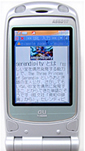 |
Tab Browser は、SophiaFramework のサンプルアプリです。 以下の SophiaFramework 標準 コントロールを使用しています。 |
|---|
Tab Browser の制約
- Tab Browser のコードにある SFRBrowserControl クラスは、HTML 文書の処理に標準 BREW インターフェース IHtmlViewer を使用しています。 IHtmlViewer には、画像フォーマットやファイルパス、テキストエンコーディング(Shift-JIS だけ)に制約があります。
- ページ操作メニューの表示のタイミングは、キーを長押し後、放した瞬間です。
- お気に入りを編集する機能はありません。お気に入りを消去するには、アプレットローダで favorite.dat ファイルを削除してください。

Tab Browser の操作方法
|
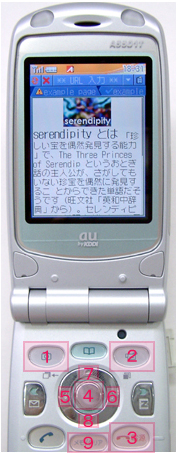
Tab Browser は、以下のキーを使用して操作します。
初めて Tab Browserを起動した時、お気に入りには "** URL 入力**" と "example page" という項目があります。"** URL 入力**" を選択すると、URL が入力できます。"example page" を選択すると、ソフィア・クレイドル社のデモサイトが表示されます。 ブラウザ内部を操作中に、リンク箇所でセレクトキーを押すとリンクされているページへ飛びます。リンク箇所でキーを長押しして放すと、ページ操作メニューが表示されます。 |
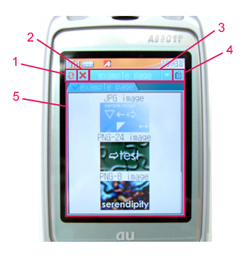
ブラウザウィンドウの各コントロールの名称と解説
-
- リロードボタン:
最前面のブラウザのリロード
( SFRButtonControl ) - クローズボタン:
最前面のブラウザのクローズ
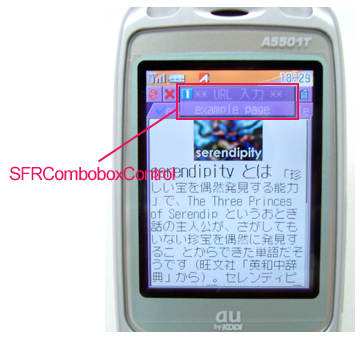
( SFRButtonControl ) - お気に入りメニュー:
お気に入りの表示
( SFRComboboxControl ) - オプション設定ボタン:
オプション設定の表示
( SFRButtonControl ) - ブラウザタブ:
ブラウザタブの表示
( SFRTabControl )
- リロードボタン:
最前面のブラウザのリロード
Tab Browser 開発画面

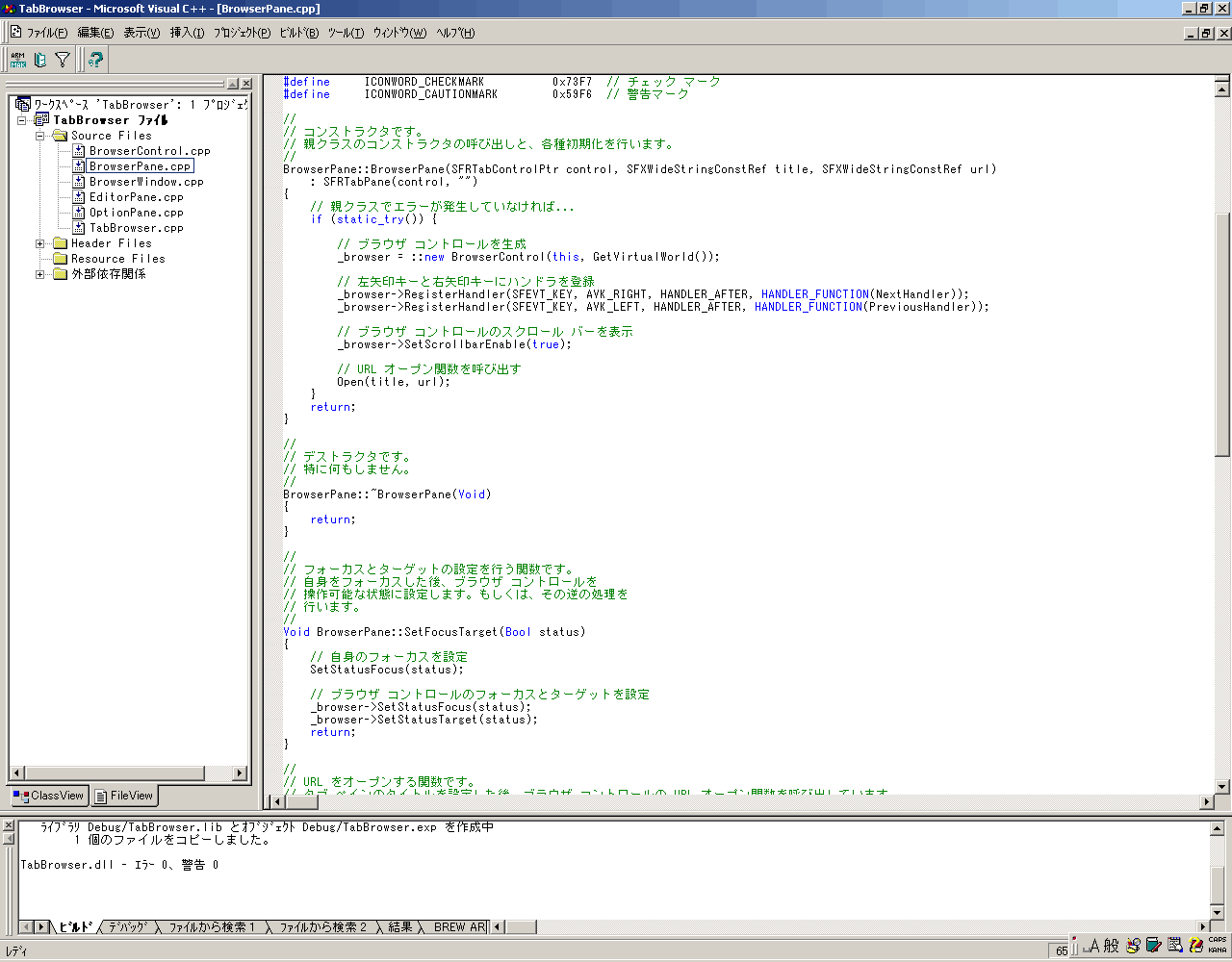
※クリックすると拡大した開発画面が表示されます
Tab Browser サンプルコード
Tab Browser サンプルコード 1
//
// タブ コントロールでセレクト キーが押されたときのハンドラ
//
HANDLER_IMPLEMENT_VOIDVOID(BrowserWindow, TabHandler)
{
    BrowserPanePtr pane;

    // 最前面のブラウザ ペインを取得
    pane = static_cast<BrowserPanePtr>(_tab->GetFront());

    // 取得できたとき
    if (pane != null) {

        // 該当ブラウザ ペインにフォーカスを設定
        pane->SetFocusTarget(true);
    }
    return;
}
Tab Browser サンプルコード 2
//
// ソフト キー 1 かソフト キー 2 が押された時のハンドラ
//
HANDLER_IMPLEMENT_VOIDEVENT(BrowserWindow, SoftKeyHandler, event)
{
    BrowserPanePtr pane;

    // 最前面のブラウザ ペインを取得
    pane = static_cast<BrowserPanePtr>(_tab->GetFront());

    // 取得できたとき
    if (pane != null) {

        // ブラウザ ペインのフォーカスを解除
        pane->SetFocusTarget(false);

        // キー コードによる振り分け
        switch (event.GetP16()) {
            case AVK_SOFT1:

                // 1つ左のブラウザ ペインを取得
                pane = static_cast<BrowserPanePtr>(pane->GetLeft());
                break;
            case AVK_SOFT2:

                // 1つ右のブラウザ ペインを取得
                pane = static_cast<BrowserPanePtr>(pane->GetRight());
                break;
            default:
                break;
        }

        // 新たに取得したブラウザ ペインが存在する時
        if (pane != null) {

            // 新たに取得したブラウザ ペインを選択
            pane->Select();
        }
    }

    // タブ コントロールにフォーカス設定
    _tab->SetStatusFocus(true);
    return;
}
Tab Browser サンプルコード 3
// 絵文字の文字番号を表す定数
#define     ICONWORD_CHECKEREDFLAG      0x92F6  // チェッカー フラグ
#define     ICONWORD_CHECKMARK          0x73F7  // チェック マーク
#define     ICONWORD_CAUTIONMARK        0x59F6  // 警告マーク

//
// コンストラクタ
// 親クラスのコンストラクタの呼び出しと初期設定
//
BrowserPane::BrowserPane
    (SFRTabControlPtr control, SFXWideStringConstRef title, SFXWideStringConstRef url)
    : SFRTabPane(control, "")
{
    // 親クラスでエラーが発生していない時
    if (static_try()) {

        // ブラウザ コントロールを生成
        _browser = ::new BrowserControl(this, GetVirtualWorld());

        // 左矢印キーと右矢印キーにハンドラを登録
        _browser->RegisterHandler
        (SFEVT_KEY, AVK_RIGHT, HANDLER_AFTER, HANDLER_FUNCTION(NextHandler));
        _browser->RegisterHandler
        (SFEVT_KEY, AVK_LEFT, HANDLER_AFTER, HANDLER_FUNCTION(PreviousHandler));

        // ブラウザ コントロールのスクロール バーを表示
        _browser->SetScrollbarEnable(true);

        // URL オープン関数を呼び出す
        Open(title, url);
    }
    return;
}
Tab Browser サンプルコード 4
//
// デストラクタ
// 何もしない
//
BrowserPane::~BrowserPane(Void)
{
    return;
}
Tab Browser スクリーンショット
Tab Browser スクリーンショット 1 : SFRComboboxControl
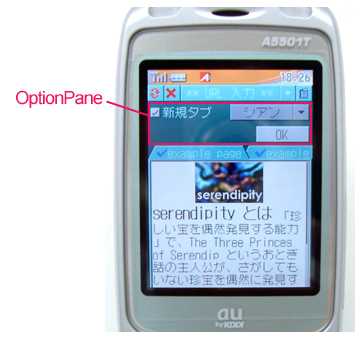
Tab Browser スクリーンショット 2 : OptionPane